
ALLES WICHTIGE IN REICHWEITE
Heften Sie Apps, Dateien und Ordner an Ihr Dock an.
Alles, was Sie nutzen. Direkt in Ihrem Dock.
Vereinen Sie Ihre Lieblingsanwendungen, alltäglichen Dokumente und wichtigen Ordner in einem modernen Dock für Windows 11.

EIN DOCK. ALLES WICHTIGE.
Mehr als nur Apps.
Dockvia vereint Anwendungen, Dateien und Ordner, damit die Dinge, die Sie täglich nutzen, einen festen Platz auf Ihrem Desktop haben.

- Apps
- Ihre Lieblings-Apps. Bereit, wenn Sie es sind.
Halten Sie häufig genutzte Anwendungen neben laufenden Apps angeheftet, um schnell darauf zuzugreifen.
- Dateien
- Alltägliche Dateien. Leichter erreichbar.
Heften Sie Dokumente und Dateien an, auf die Sie oft zurückgreifen, statt sie über den Desktop zu verstreuen.
- Ordner
- Wichtige Ordner. Immer griffbereit.
Halten Sie häufig genutzte Ordner für den direkten Zugriff in Ihrem Dock bereit.
EINFACH DURCHDACHT
Ziehen. Anheften.
Individuell anordnen.

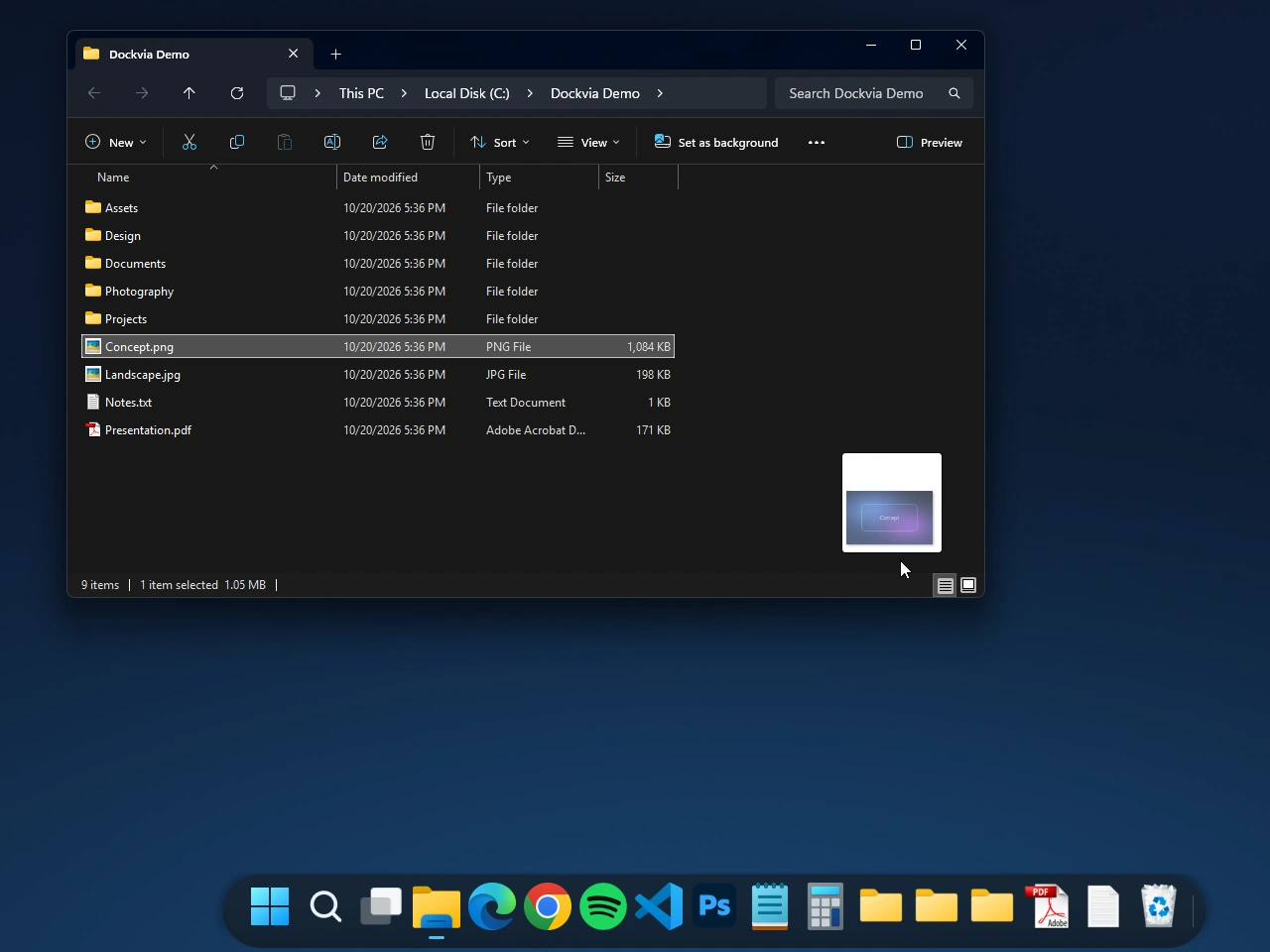
Concept.png wird aus dem Datei-Explorer gezogen Element ziehen
Ziehen Sie eine App, Datei oder einen Ordner aus Windows auf Dockvia.
- Vorher
 Nachher
Concept.png befindet sich jetzt im Dock Echte Vorher-/Nachher-Aufnahmen Dauerhaft anheften
Platzieren Sie das Element im Dock, damit es jederzeit griffbereit bleibt.
- Live-Verschiebung
 Vorher
 Währenddessen
 Nachher
Rechner wurde vor Photoshop und Editor verschoben Ihr Dock anordnen
Ziehen Sie angeheftete Elemente an die gewünschte Position, um sie nach Ihren Vorstellungen zu ordnen.
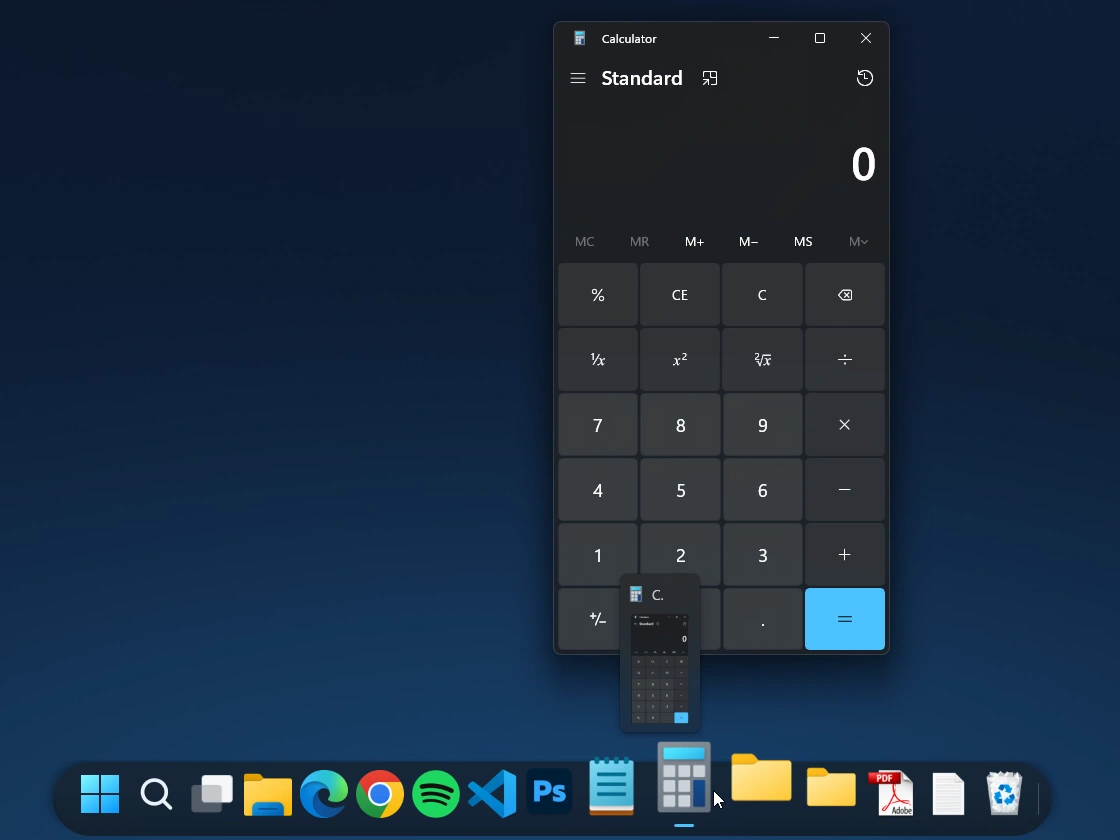
Rechner über Dockvia gestartet Aufnahme ansehen ↗ Öffnen, was Sie brauchen
Wählen Sie eine angeheftete App, Datei oder einen Ordner aus, um das Element mit der jeweils unterstützten Windows-Funktion zu öffnen.
AUF IHREN ALLTAG ABGESTIMMT
Ihr Arbeitsbereich.
Nach Ihren Vorstellungen.
Ob Sie mit Anwendungen, Projektdokumenten oder häufig genutzten Ordnern arbeiten: Dockvia hält alles Wichtige zusammen.

- Kreative Arbeit
- Halten Sie Kreativprogramme und häufig genutzte Projektdateien während der Arbeit griffbereit.
- Produktiv im Alltag
- Bringen Sie Dokumente und oft genutzte Anwendungen in einem leicht zugänglichen Arbeitsbereich zusammen.
- Projektorganisation
- Halten Sie Projektordner neben den Werkzeugen bereit, mit denen Sie daran arbeiten.
FÜR IHREN WINDOWS-ARBEITSABLAUF GEMACHT
Passt zu Ihrer Arbeitsweise.
Dockvia vereint angeheftete Elemente und laufende Anwendungen und bewahrt dabei die vertrauten Windows-Bedienabläufe.
Ziehen, ablegen und weiterarbeiten.
Ziehen Sie eine Datei auf eine kompatible Anwendung, um sie zu öffnen.
Anheftungen, die verbunden bleiben.
Angeheftete Dateien und Ordner können unterstützte Umbenennungen und Verschiebungen nachverfolgen.
Dockvia ergänzt Windows, statt vertraute Datei- und Anwendungsabläufe zu ersetzen.
Dockvia-Benutzerhandbuch entdeckenGUT ZU WISSEN
Häufige Fragen.
Was kann ich an Dockvia anheften?
Sie können unterstützte Anwendungen, Dateien und Ordner an Dockvia anheften, um bequem vom Desktop aus darauf zuzugreifen.
Wie hefte ich ein Element an?
Ziehen Sie eine Anwendung, Datei oder einen Ordner auf Dockvia und platzieren Sie das Element im Dock.
Kann ich angeheftete Elemente neu anordnen?
Ja. Sie können angeheftete Elemente ziehen, um ihre Reihenfolge im Dock zu ändern.
Kann ich Dateien mit angehefteten Anwendungen öffnen?
Dockvia unterstützt das Ziehen von Dateien auf kompatible Anwendungen, um sie zu öffnen. Welche Funktionen verfügbar sind, hängt von der jeweiligen Anwendung ab.
Welche Windows-Version benötigt Dockvia?
Dockvia benötigt Windows 11 Version 24H2 oder neuer und einen x64-PC.
IHR ARBEITSBEREICH. NACH IHREN VORSTELLUNGEN.
Das Wichtige immer in Reichweite.
Vereinen Sie Ihre Lieblingsanwendungen, alltäglichen Dateien und wichtigen Ordner mit Dockvia.
 Dockvia im Microsoft Store herunterladen
15 Tage kostenlos testen.
Windows 11 24H2+ · x64