
İHTİYACINIZ OLANLAR HEP YAKININIZDA
Uygulama, dosya ve klasörleri Dock'unuza sabitleyin.
Kullandığınız her şey. Dock'unuzda, elinizin altında.
Sevdiğiniz uygulamaları, günlük belgelerinizi ve önemli klasörlerinizi Windows 11 için tasarlanmış modern bir Dock'ta bir araya getirin.

TEK DOCK. SİZİN İÇİN ÖNEMLİ OLANLAR.
Uygulamalardan çok daha fazlası.
Dockvia, her gün kullandığınız öğelerin masaüstünüzde kendine ait bir yeri olması için uygulamaları, dosyaları ve klasörleri bir araya getirir.

- Uygulamalar
- Sevdiğiniz uygulamalar, istediğiniz an hazır.
Sık kullandığınız uygulamaları çalışan uygulamaların yanına sabitleyerek hızlıca erişin.
- Dosyalar
- Günlük dosyalarınıza daha kolay erişin.
Sık kullandığınız belge ve dosyaları masaüstünüzün dört bir yanına dağıtmadan sabitleyin.
- Klasörler
- Önemli klasörler elinizin altında.
Sık kullandığınız klasörlere doğrudan erişmek için onları Dock'unuza sabitleyin.
TASARIMIYLA SADE
Sürükleyin. Sabitleyin.
Kendinize göre düzenleyin.

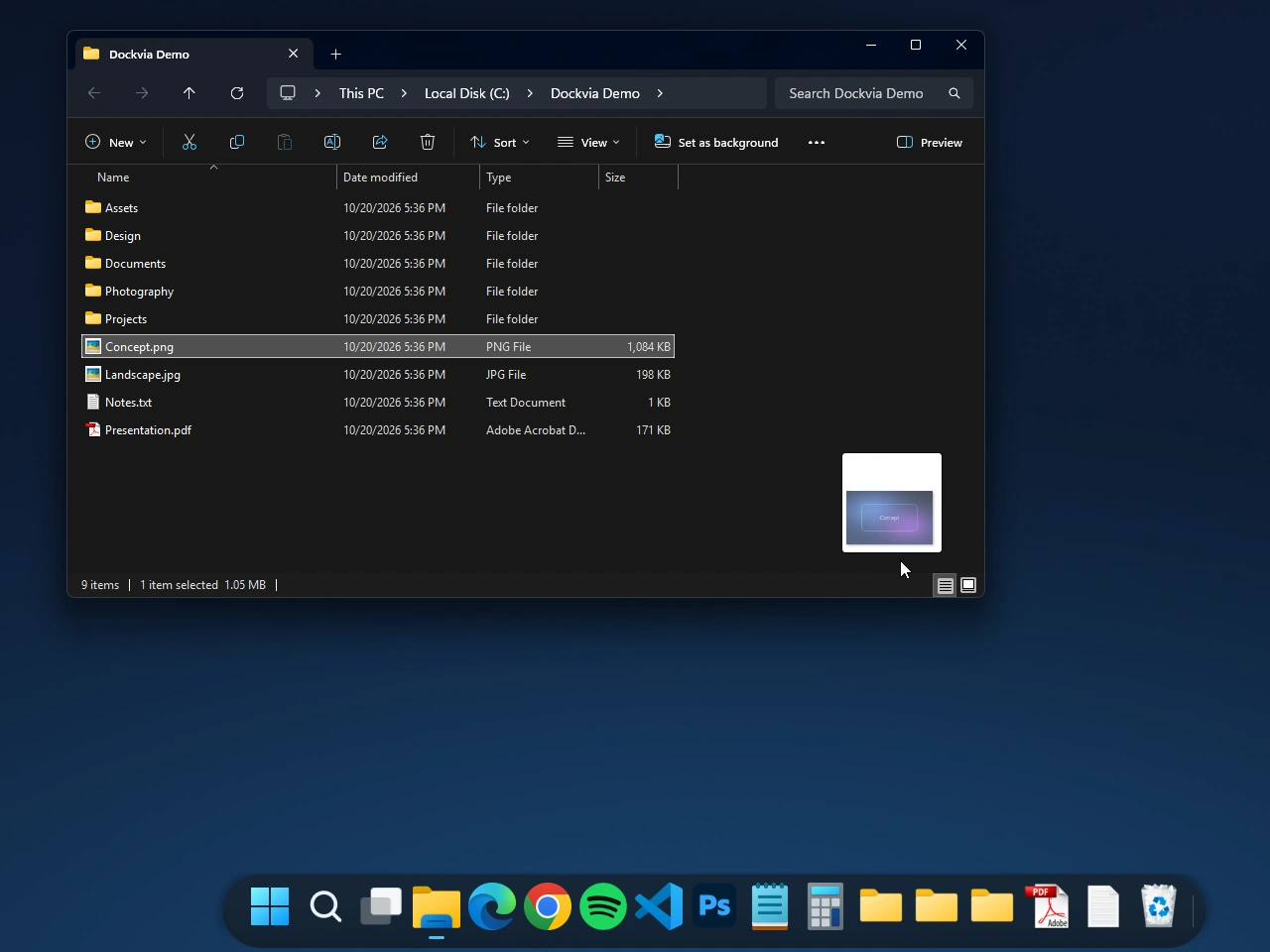
Concept.png, Dosya Gezgini'nden sürükleniyor Bir öğeyi sürükleyin
Bir uygulamayı, dosyayı veya klasörü Windows'tan Dockvia'ya sürükleyin.
- Önce
 Sonra
Sonra
Concept.png artık Dock'ta Gerçek önce / sonra Sabitli tutun
Öğeyi günlük erişim için kullanılabilir tutmak üzere Dock'a yerleştirin.
- Canlı taşıma
 Önce
Önce Sırasında
 Sonra
Sonra
Hesap Makinesi, Photoshop ve Not Defteri'nin önüne taşındı Dock'unuzu düzenleyin
Sabitlenmiş öğeleri sürükleyerek sizin için uygun sıraya yerleştirin.
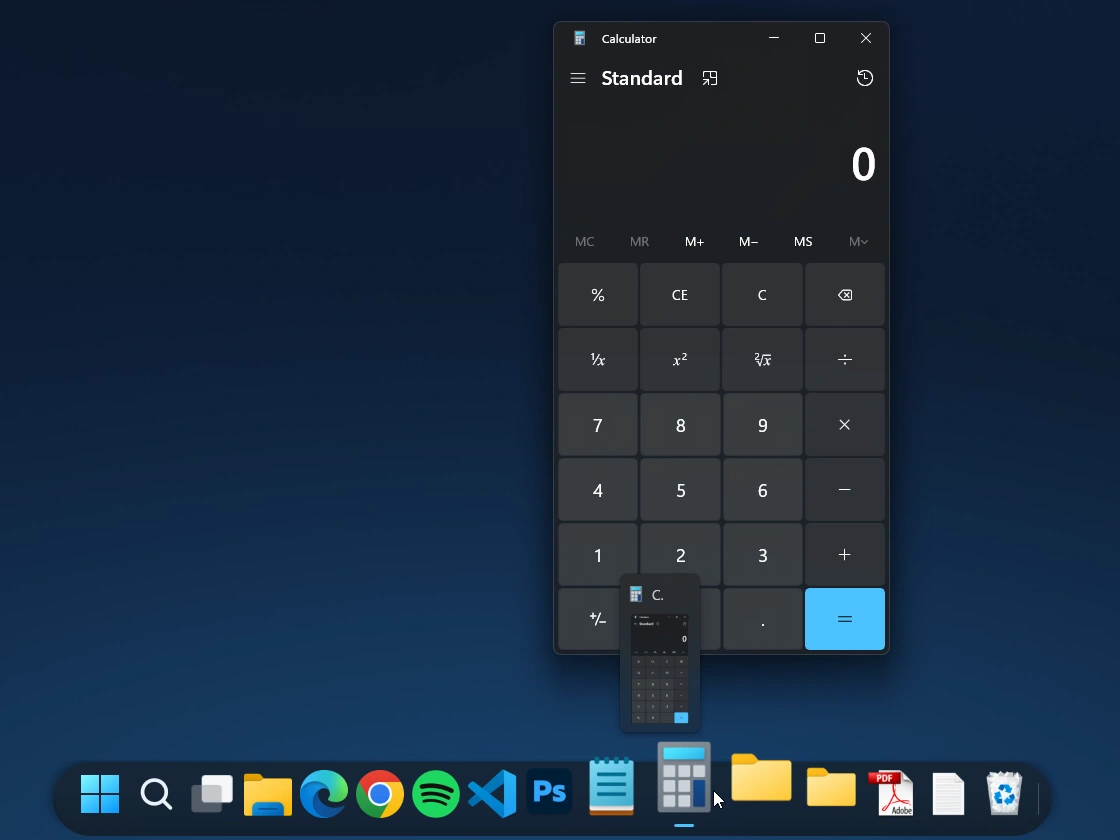
Hesap Makinesi Dockvia'dan açıldı Görüntüyü aç ↗ İhtiyacınız olanı açın
Sabitlenmiş bir uygulama, dosya veya klasörü, desteklenen Windows davranışıyla açmak için seçin.
GÜNÜNÜZE GÖRE DÜZENLİ
Çalışma alanınız,
istediğiniz düzende.
Uygulamalarla, proje belgeleriyle veya sık kullandığınız klasörlerle çalışırken Dockvia ihtiyaç duyduklarınızı bir arada tutar.

- Yaratıcı Çalışmalar
- Çalışırken yaratıcı uygulamalarınızı ve sık kullandığınız proje dosyalarını elinizin altında tutun.
- Günlük Verimlilik
- Belgeleri ve sık kullandığınız uygulamaları kolayca gezinebileceğiniz bir çalışma alanında birleştirin.
- Proje Düzeni
- Proje klasörlerini, onlarla çalıştığınız araçların yanında erişilebilir tutun.
WINDOWS İŞ AKIŞINIZ İÇİN TASARLANDI
Çalışma biçiminizle uyumlu.
Dockvia, tanıdık Windows etkileşimlerini korurken sabitlenmiş öğeleri ve çalışan uygulamaları bir araya getirir.
Sürükleyin, bırakın ve devam edin.
Bir dosyayı açmak için uyumlu bir uygulamanın üzerine bırakın.
Bağlantısını koruyan sabitlenmiş öğeler.
Dosya ve klasörlere ait sabitlenmiş öğeler, desteklenen yeniden adlandırma ve taşıma işlemlerini takip edebilir.
Dockvia, alıştığınız dosya ve uygulama iş akışlarının yerini almak yerine Windows'u tamamlar.
Dockvia Kullanım Rehberini keşfedinBİLMENİZDE FAYDA VAR
Sık sorulan sorular.
Dockvia'ya neleri sabitleyebilirim?
Desteklenen uygulamaları, dosyaları ve klasörleri masaüstünüzden kolayca erişmek için Dockvia'ya sabitleyebilirsiniz.
Bir öğeyi nasıl sabitlerim?
Bir uygulamayı, dosyayı veya klasörü Dockvia'ya sürükleyin ve Dock'a bırakın.
Sabitlenmiş öğelerin sırasını değiştirebilir miyim?
Evet. Sabitlenmiş öğeleri Dock üzerinde sürükleyerek sıralarını değiştirebilirsiniz.
Sabitlenmiş uygulamalarla dosya açabilir miyim?
Dockvia, dosyaları açmak için uyumlu uygulamaların üzerine bırakmayı destekler. Kullanılabilen davranış uygulamaya bağlıdır.
Dockvia hangi Windows sürümünü gerektiriyor?
Dockvia için Windows 11 sürüm 24H2 veya üzeri ve x64 bilgisayar gerekir.
ÇALIŞMA ALANINIZ, SİZİN DÜZENİNİZ
Önemli olanlar elinizin altında.
Sevdiğiniz uygulamaları, günlük dosyalarınızı ve önemli klasörlerinizi Dockvia ile bir araya getirin.
 Dockvia'yı Microsoft Store'dan edinin
15 gün ücretsiz deneyin.
Windows 11 24H2+ · x64