
УСЕ НЕОБХІДНЕ ЗАВЖДИ ПОРУЧ
Закріплюйте програми, файли й папки у своєму Dock.
Усе, чим користуєтеся. На відстані одного Dock.
Зберіть улюблені програми, повсякденні документи й важливі папки в сучасному Dock, створеному для Windows 11.

ОДИН DOCK. УСЕ НЕОБХІДНЕ.
Не лише програми.
Dockvia об’єднує програми, файли й папки, щоб усе, чим ви користуєтеся щодня, мало постійне місце на робочому столі.

- Програми
- Улюблені програми готові до роботи, коли потрібно.
Тримайте часто використовувані програми закріпленими поруч із запущеними для швидкого доступу.
- Файли
- До повсякденних файлів легше дістатися.
Закріплюйте документи й файли, до яких часто повертаєтеся, замість того щоб залишати їх розкиданими на робочому столі.
- Папки
- Важливі папки завжди під рукою.
Тримайте часто використовувані папки у Dock для прямого доступу.
ПРОСТО ЗА ЗАДУМОМ
Перетягніть. Закріпіть.
Налаштуйте під себе.

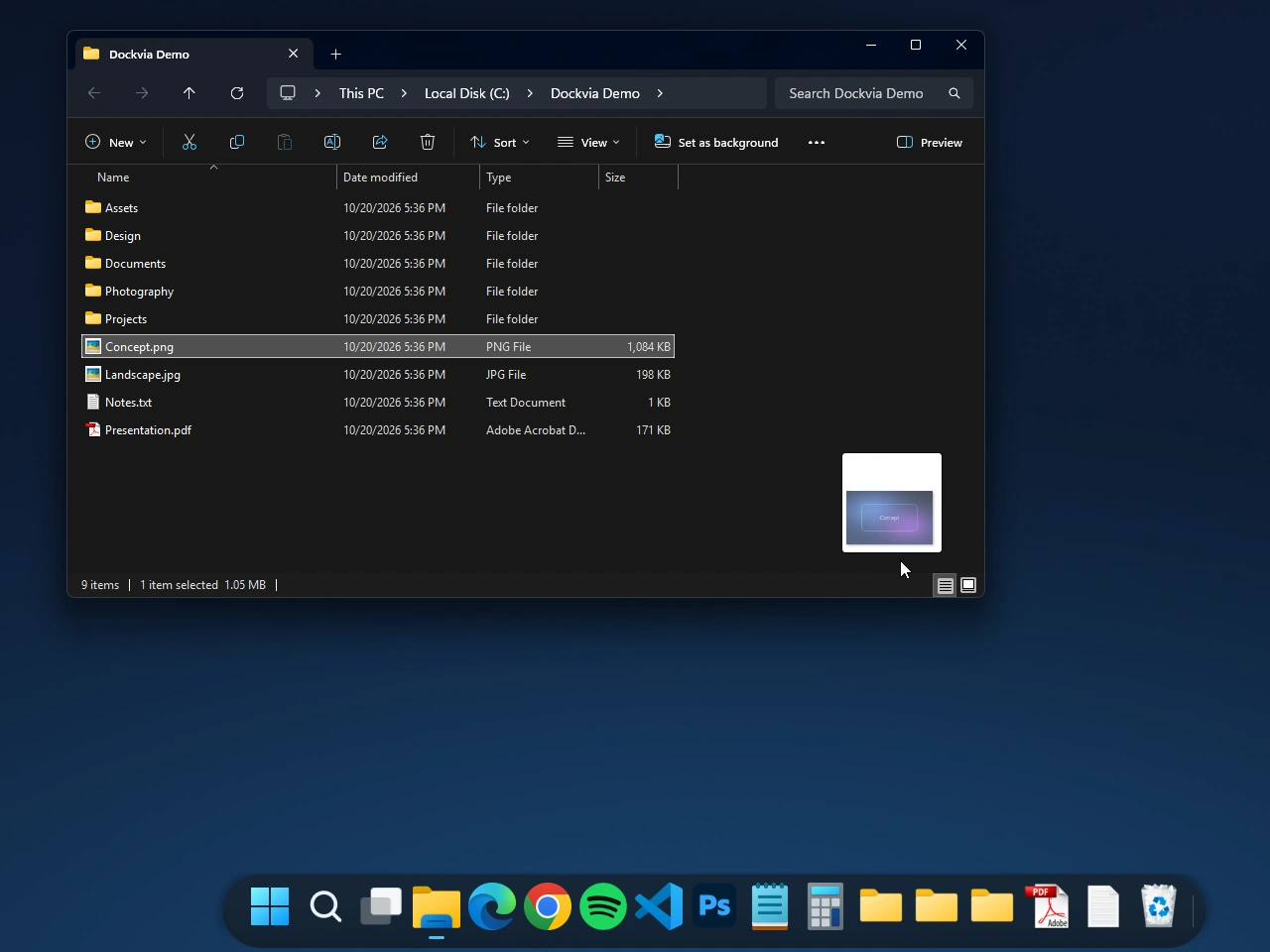
Файл Concept.png перетягують із Файлового провідника Перетягніть елемент
Перетягніть програму, файл або папку з Windows у Dockvia.
- До
 Після
Після
Тепер Concept.png у Dock Справжній вигляд до / після Залиште елемент закріпленим
Розмістіть елемент у Dock, щоб він був доступний для щоденного використання.
- Переміщення наживо
 До
До Під час
 Після
Після
Калькулятор переміщено перед Photoshop і Блокнотом Упорядкуйте свій Dock
Перетягуйте закріплені елементи, щоб розташувати їх у зручному для вас порядку.
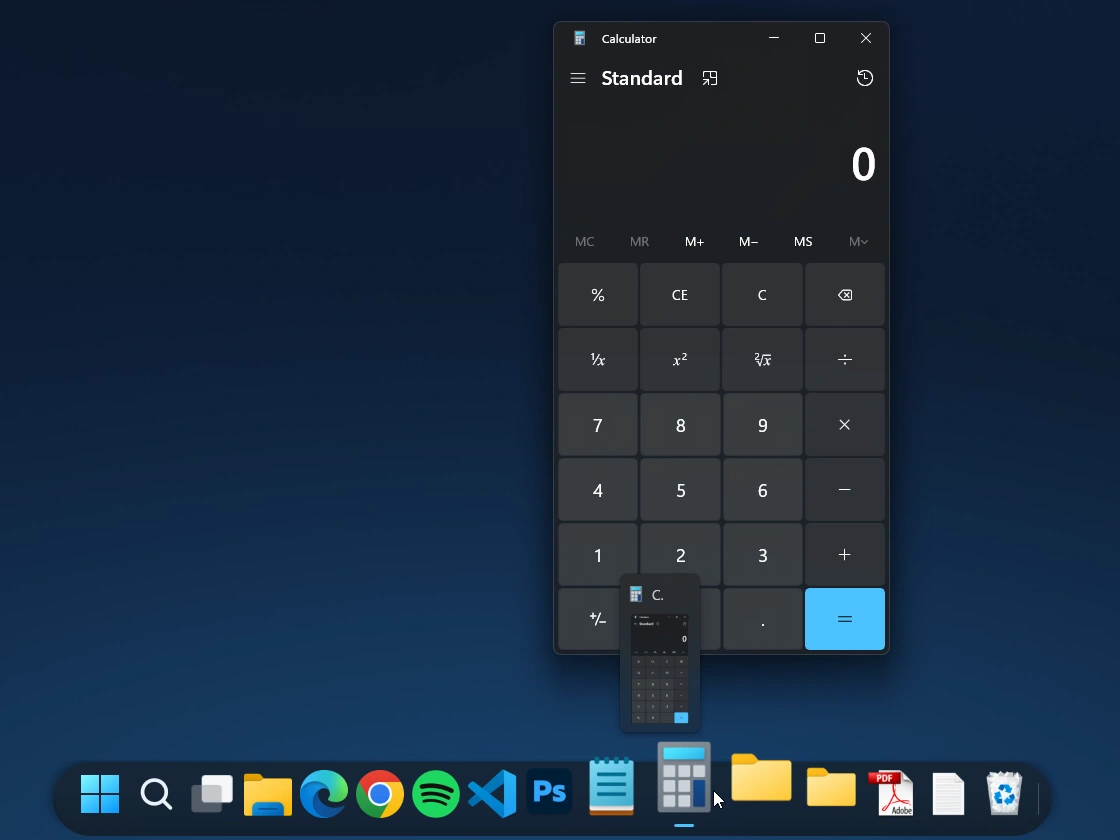
Калькулятор запущено з Dockvia Переглянути знімок ↗ Відкривайте потрібне
Виберіть закріплений елемент — програму, файл або папку, — щоб відкрити його відповідно до підтримуваної поведінки Windows.
УПОРЯДКОВАНО ПІД ВАШ ДЕНЬ
Ваш робочий простір —
за вашими правилами.
Працюєте ви з програмами, проєктними документами чи папками, якими часто користуєтеся, — Dockvia тримає все необхідне разом.

- Творча робота
- Тримайте творчі програми й часто використовувані файли проєктів поруч під час роботи.
- Щоденна продуктивність
- Зберіть документи й часто використовувані програми в робочому просторі зі зручною навігацією.
- Організація проєктів
- Тримайте папки проєктів поруч з інструментами, якими користуєтеся для роботи з ними.
ДЛЯ ВАШОГО РОБОЧОГО ПРОЦЕСУ У WINDOWS
Працює так, як працюєте ви.
Dockvia об’єднує закріплені елементи й запущені програми, зберігаючи знайомі способи взаємодії у Windows.
Перетягніть, відпустіть і працюйте далі.
Перетягніть файл на сумісну програму, щоб відкрити його.
Закріплені елементи, що залишаються пов’язаними.
Закріплення файлів і папок можуть відстежувати підтримувані перейменування та переміщення.
Dockvia доповнює Windows, а не замінює знайомі способи роботи з файлами й програмами.
Переглянути посібник користувача DockviaКІЛЬКА ВАЖЛИВИХ ВІДОМОСТЕЙ
Поширені запитання.
Що можна закріпити в Dockvia?
Ви можете закріплювати підтримувані програми, файли й папки в Dockvia для зручного доступу з робочого столу.
Як закріпити елемент?
Перетягніть програму, файл або папку в Dockvia й розмістіть елемент у Dock.
Чи можна змінювати порядок закріплених елементів?
Так. Перетягуйте закріплені елементи, щоб змінити їхній порядок у Dock.
Чи можна відкривати файли за допомогою закріплених програм?
Dockvia підтримує перетягування файлів на сумісні програми для їх відкриття. Доступна поведінка залежить від програми.
Яка версія Windows потрібна для Dockvia?
Для Dockvia потрібні Windows 11 версії 24H2 або новішої та комп’ютер із процесором x64.
ВАШ РОБОЧИЙ ПРОСТІР — НА ВАШ ЛАД
Тримайте важливе поруч.
Зберіть улюблені програми, повсякденні файли й важливі папки за допомогою Dockvia.
 Отримати Dockvia у Microsoft Store
Спробуйте безкоштовно протягом 15 днів.
Windows 11 24H2+ · x64