
NAJWAŻNIEJSZE RZECZY ZAWSZE BLISKO
Przypinaj aplikacje, pliki i foldery do swojego Docka.
Wszystko, czego używasz. W zasięgu jednego Docka.
Trzymaj ulubione aplikacje, codzienne dokumenty i ważne foldery razem w nowoczesnym Docku zaprojektowanym dla Windows 11.

JEDEN DOCK. WSZYSTKO, CO WAŻNE.
Nie tylko aplikacje.
Dockvia łączy aplikacje, pliki i foldery, zapewniając codziennie używanym elementom stałe miejsce na pulpicie.

- Aplikacje
- Twoje ulubione aplikacje, gotowe wtedy, kiedy ich potrzebujesz.
Trzymaj często używane aplikacje przypięte obok uruchomionych, aby mieć do nich szybki dostęp.
- Pliki
- Codzienne pliki łatwiej dostępne.
Przypinaj dokumenty i pliki, do których często wracasz, zamiast rozrzucać je po pulpicie.
- Foldery
- Ważne foldery zawsze pod ręką.
Trzymaj często używane foldery na Docku, aby mieć do nich bezpośredni dostęp.
PROSTOTA Z ZAŁOŻENIA
Przeciągnij. Przypnij.
Ułóż po swojemu.

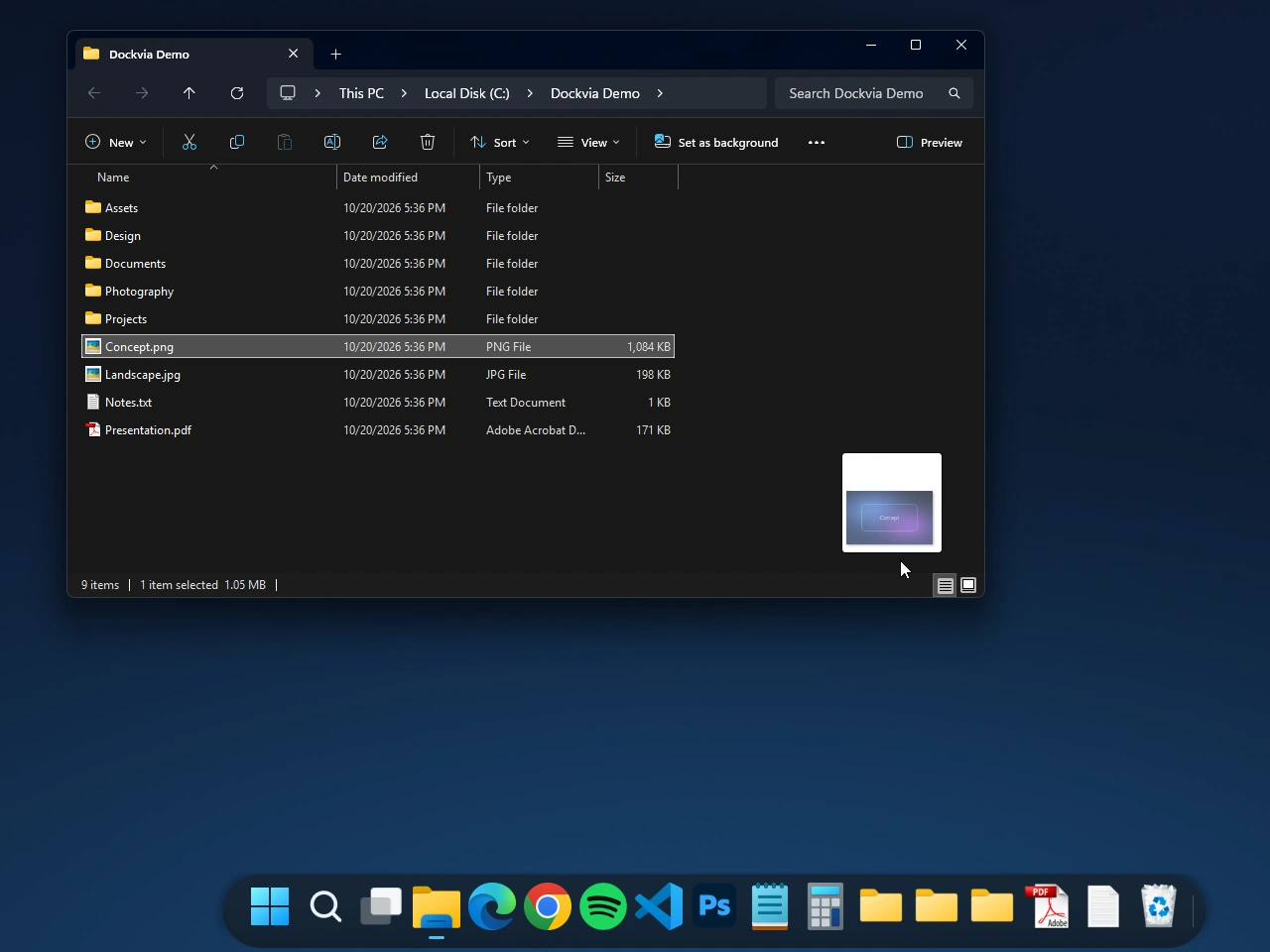
Concept.png przeciągnięty z Eksploratora plików Przeciągnij element
Przeciągnij aplikację, plik lub folder z Windows na Dockvia.
- Przed
 Po
Po
Concept.png jest teraz na Docku Rzeczywiste porównanie przed i po Zachowaj przypięty element
Umieść element na Docku, aby mieć do niego dostęp na co dzień.
- Przesuwanie na żywo
 Przed
Przed W trakcie
 Po
Po
Kalkulator przeniesiony przed Photoshopa i Notatnik Uporządkuj swój Dock
Przeciągaj przypięte elementy, aby ustawić je w dogodnej dla siebie kolejności.
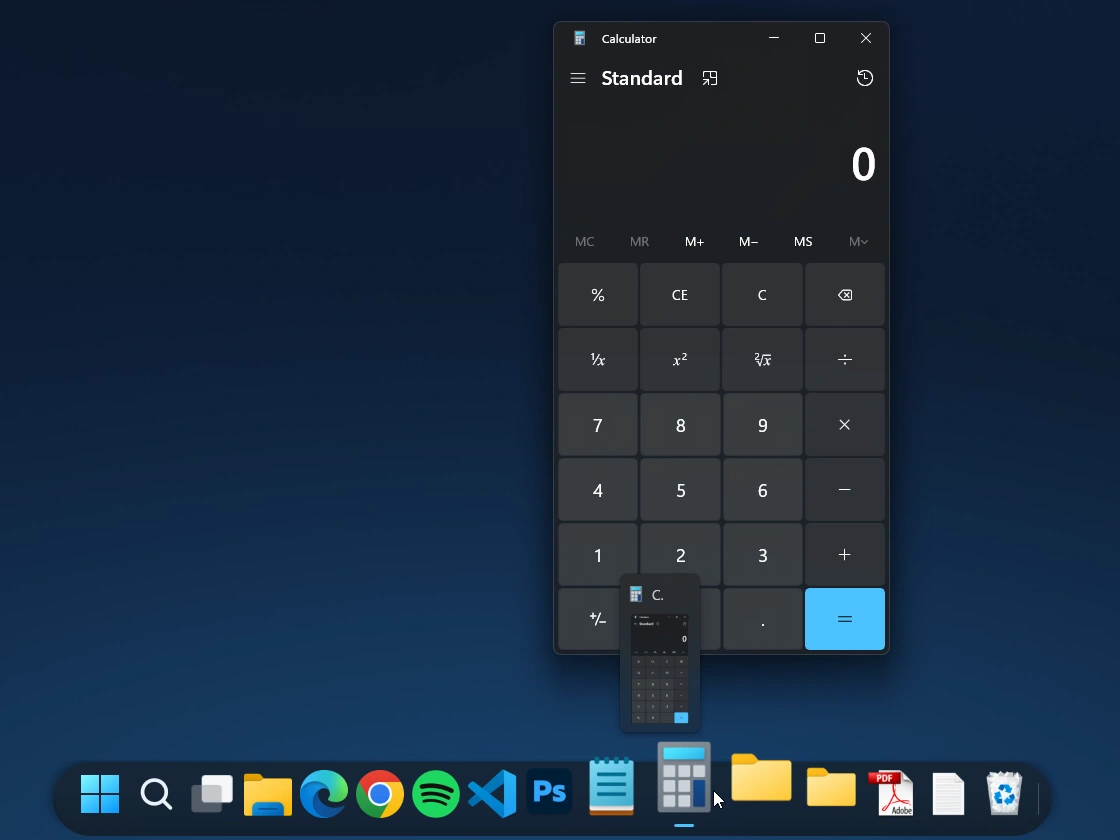
Kalkulator uruchomiony z Dockvia Zobacz zrzut ↗ Otwórz to, czego potrzebujesz
Wybierz przypiętą aplikację, plik lub folder, aby otworzyć ten element w sposób obsługiwany przez Windows.
PORZĄDEK NA CAŁY DZIEŃ
Twoje środowisko pracy,
ułożone po Twojemu.
Niezależnie od tego, czy pracujesz z aplikacjami, dokumentami projektowymi czy często używanymi folderami, Dockvia gromadzi najważniejsze elementy w jednym miejscu.

- Praca kreatywna
- Trzymaj aplikacje kreatywne i często używane pliki projektowe pod ręką podczas pracy.
- Codzienna produktywność
- Połącz dokumenty i powszechnie używane aplikacje w środowisku pracy, po którym łatwo się poruszać.
- Organizacja projektów
- Miej foldery projektów pod ręką obok narzędzi, których używasz do pracy z nimi.
DOPASOWANY DO PRACY W WINDOWS
Współpracuje z Twoim sposobem pracy.
Dockvia łączy przypięte elementy i uruchomione aplikacje, zachowując znajome sposoby obsługi Windows.
Przeciągaj, upuszczaj i działaj dalej.
Upuść plik na zgodną aplikację, aby go otworzyć.
Przypięte elementy, które zachowują połączenie.
Przypięte pliki i foldery mogą pozostać dostępne po obsługiwanych operacjach zmiany nazwy lub przeniesienia.
Dockvia uzupełnia Windows, zamiast zastępować znajome sposoby pracy z plikami i aplikacjami.
Poznaj instrukcję obsługi DockviaWARTO WIEDZIEĆ
Najczęstsze pytania.
Co mogę przypiąć do Dockvia?
Możesz przypinać obsługiwane aplikacje, pliki i foldery do Dockvia, aby wygodnie korzystać z nich z pulpitu.
Jak przypiąć element?
Przeciągnij aplikację, plik lub folder na Dockvia i umieść wybrany element na Docku.
Czy mogę zmienić kolejność przypiętych elementów?
Tak. Możesz przeciągać przypięte elementy, aby zmieniać ich kolejność na Docku.
Czy mogę otwierać pliki za pomocą przypiętych aplikacji?
Dockvia obsługuje upuszczanie plików na zgodne aplikacje w celu ich otwarcia. Dostępne działanie zależy od aplikacji.
Jakiej wersji Windows wymaga Dockvia?
Dockvia wymaga Windows 11 w wersji 24H2 lub nowszej oraz komputera x64.
TWOJE ŚRODOWISKO PRACY. TWOJE ZASADY.
Miej to, co ważne, pod ręką.
Połącz ulubione aplikacje, codzienne pliki i ważne foldery dzięki Dockvia.
 Pobierz Dockvia z Microsoft Store
Wypróbuj bezpłatnie przez 15 dni.
Windows 11 24H2+ · x64