
FENSTERVORSCHAUEN · LIVE PEEK
Fenstervorschauen für Windows 11.
Das richtige Fenster. Auf einen Blick.
Sehen Sie Vorschauen Ihrer geöffneten Fenster, finden Sie mit Live Peek das gewünschte und wechseln Sie direkt über Ihr Dock zwischen Aufgaben.

SEHEN, WAS GEÖFFNET IST
Finden Sie das gesuchte Fenster.
Wechseln Sie mit einer besseren Übersicht über Ihre laufenden Fenster. Dockvia zeigt verfügbare Fenstervorschauen an, damit Sie das richtige Fenster erkennen, bevor Sie dorthin wechseln.

Ein visuellerer Weg durch Ihren Arbeitsbereich.
GENAUER HINSEHEN
Sehen, bevor Sie wechseln.
Live Peek hilft Ihnen, das gewünschte Fenster zu erkennen, bevor Sie es in den Vordergrund holen.
Bewegen Sie sich mit mehr Übersicht zwischen Ihren geöffneten Arbeitsfenstern.
DREI EINFACHE SCHRITTE
Vorschau. Live Peek. Wechseln.
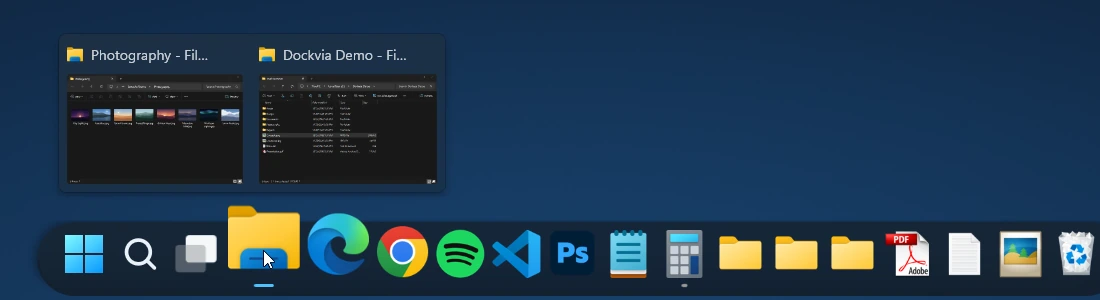
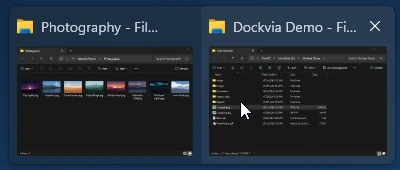
Fenstervorschauen über das Datei-Explorer-Symbol geöffnet Aufnahme ansehen ↗ Geöffnete Fenster ansehen
Öffnen Sie die Fenstervorschauen einer Anwendung in Dockvia, um ihre verfügbaren Fenster zu sehen.
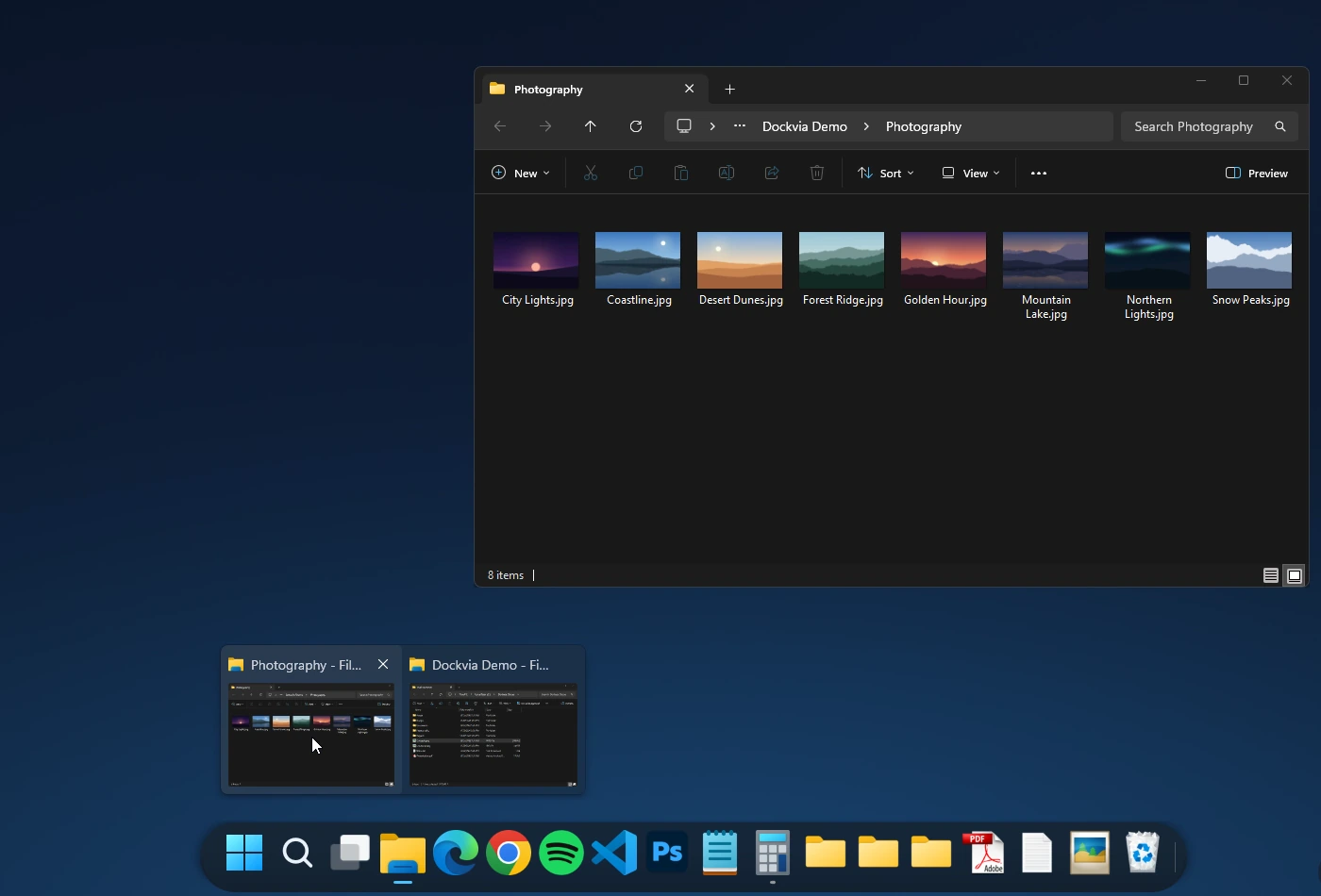
Live Peek für das Fenster Photography Aufnahme ansehen ↗ Mit Live Peek erkennen
Nutzen Sie Live Peek, um das gewünschte Fenster zu erkennen.

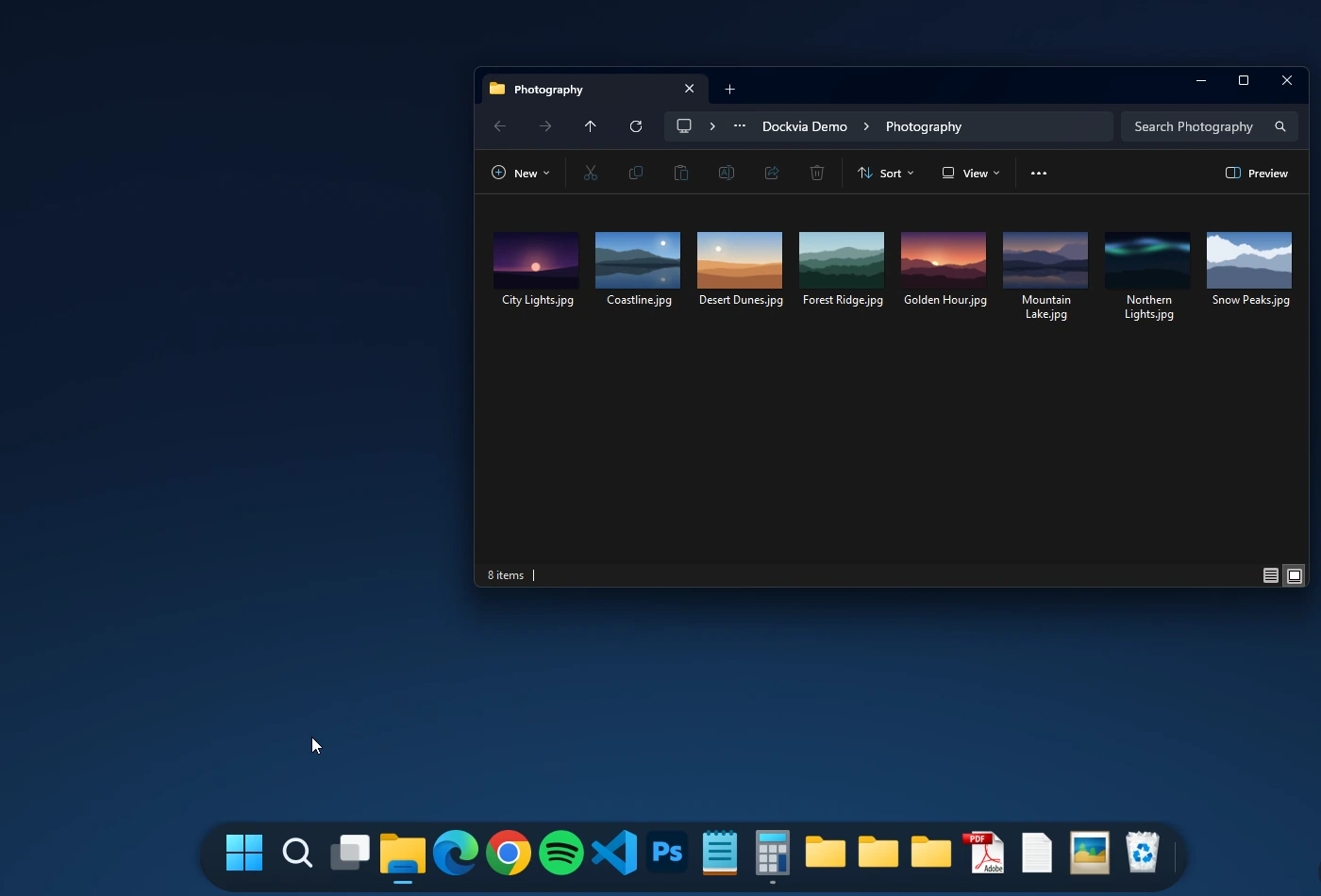
Das ausgewählte Fenster wird in den Vordergrund gebracht Zum gewünschten Fenster wechseln
Wählen Sie das gewünschte Fenster aus, um es in den Vordergrund zu holen.
MEHR KONTROLLE. WENIGER UMWEGE.
Das richtige Fenster. Die gewohnten Bedienelemente.
Wechseln Sie zwischen geöffneten Fenstern und schließen Sie einzelne Fenster über unterstützte Vorschauen – ohne unnötige Zwischenschritte.
Direkt aus der Vorschau schließen
Unterstützte Fenstervorschauen bieten eine Schließen-Funktion, mit der Sie ein Fenster direkt aus seiner Vorschau schließen können.
Für die Zusammenarbeit mit Windows entwickelt
Dockvia integriert Fenstervorschauen in ein Dock, das auf vertraute Windows-Desktop-Bedienabläufe abgestimmt ist.
GUT ZU WISSEN
Häufige Fragen.
Was sind Fenstervorschauen in Dockvia?
Mit Fenstervorschauen sehen Sie die verfügbaren Fenster einer Anwendung und wählen über Ihr Dock das Fenster aus, das Sie öffnen möchten.
Was ist Live Peek?
Live Peek hilft Ihnen, ein Fenster zu erkennen, bevor Sie dorthin wechseln.
Kann ich zwischen geöffneten Fenstern wechseln?
Ja. Sie können ein verfügbares Fenster in der Dockvia-Vorschau auswählen, um dorthin zu wechseln.
Kann ich Fenster über ihre Vorschau schließen?
Das Schließen ist bei unterstützten Fenstervorschauen möglich. Die Verfügbarkeit kann je nach Anwendung oder Fenster variieren.
Welche Windows-Version benötigt Dockvia?
Dockvia benötigt Windows 11 Version 24H2 oder neuer und einen x64-PC.
BLEIBEN SIE IM ARBEITSFLUSS
Jedes Fenster in Reichweite.
Entdecken Sie mit Dockvia für Windows 11 eine flüssigere Möglichkeit, zwischen geöffneten Fenstern zu wechseln.
 Dockvia im Microsoft Store herunterladen
15 Tage kostenlos testen.
Windows 11 24H2+ · x64
Dockvia-Benutzerhandbuch entdecken