
ПОПЕРЕДНІЙ ПЕРЕГЛЯД ВІКОН · LIVE PEEK
Попередній перегляд вікон у Windows 11.
Потрібне вікно. З першого погляду.
Переглядайте відкриті вікна, знаходьте потрібне через Live Peek і перемикайтеся між завданнями з Dock.

БАЧТЕ, ЩО ВІДКРИТО
Знаходьте потрібне вікно.
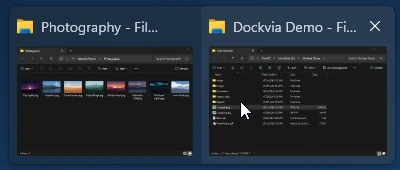
Перемикайтеся між відкритими вікнами, краще бачачи запущені програми. Dockvia показує доступні попередні перегляди вікон, щоб ви могли визначити потрібне до перемикання.

Наочніший спосіб переміщатися робочим простором.
ПОГЛЯНЬТЕ БЛИЖЧЕ
Побачте вікно до перемикання.
Live Peek допомагає визначити потрібне вікно, перш ніж вивести його на передній план.
Переміщайтеся між відкритими вікнами з більшою ясністю.
ТРИ ПРОСТІ ДІЇ
Перегляньте. Зазирніть. Перемкніть.
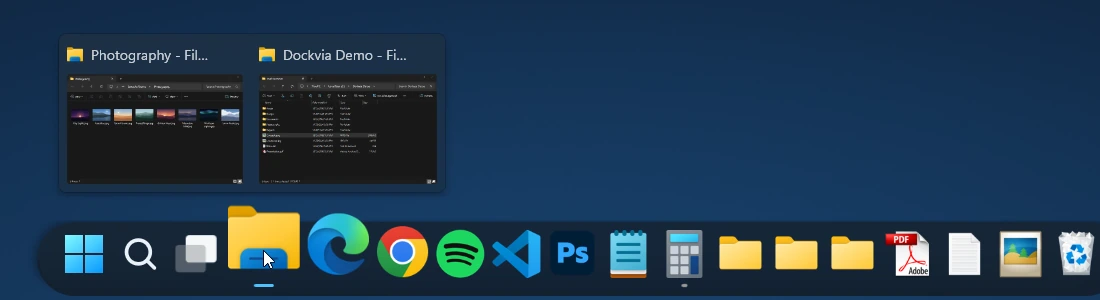
Попередні перегляди вікон відкрито з піктограми Файлового провідника Переглянути знімок ↗ Перегляньте відкриті вікна
Відкрийте попередні перегляди вікон програми з Dockvia, щоб побачити її доступні вікна.
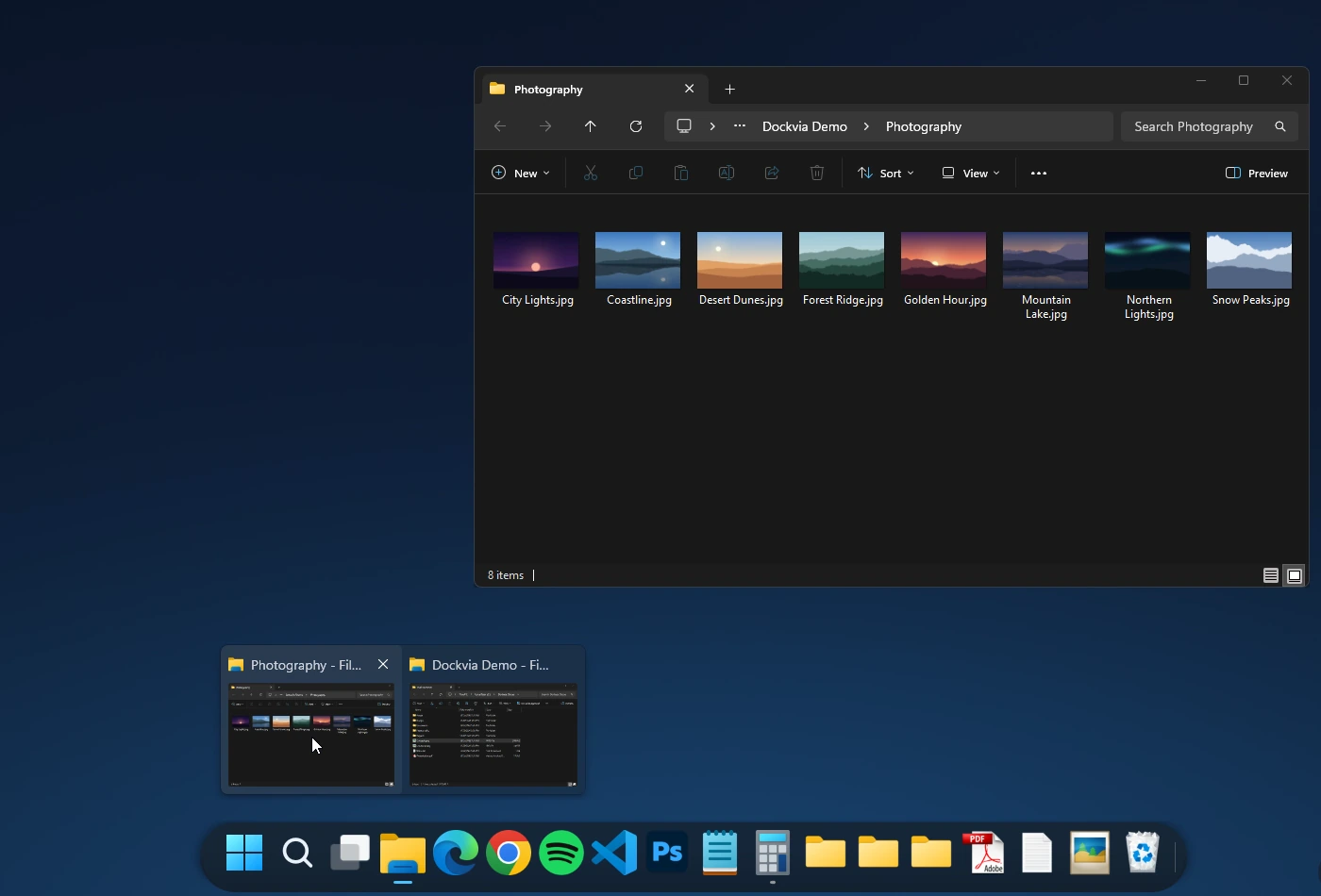
Live Peek для вікна Photography Переглянути знімок ↗ Знайдіть вікно через Live Peek
Використовуйте Live Peek, щоб визначити потрібне вікно.

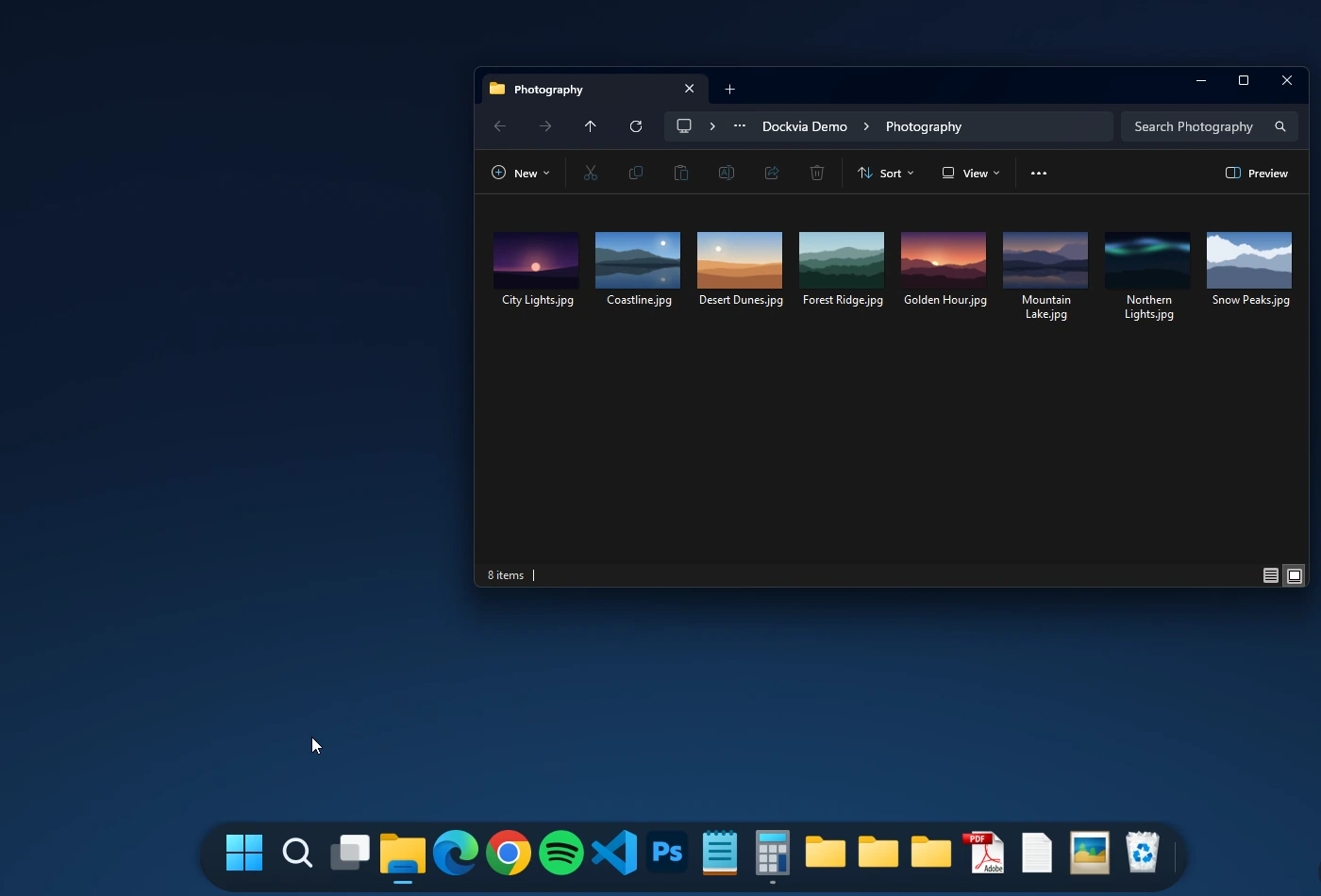
Вибране вікно виходить на передній план Перемкніться до свого вікна
Виберіть потрібне вікно, щоб вивести його на передній план.
БІЛЬШЕ КОНТРОЛЮ, МЕНШЕ ПЕРЕШКОД
Потрібне вікно. Звичні елементи керування.
Перемикайтеся між відкритими вікнами й закривайте окремі вікна з підтримуваних попередніх переглядів без зайвих кроків у робочому процесі.
Закрийте з попереднього перегляду
Підтримувані попередні перегляди вікон містять дію закриття, тож можна закрити вікно безпосередньо з його попереднього перегляду.
Створено для роботи з Windows
Dockvia переносить попередній перегляд вікон у Dock, створений навколо знайомих способів роботи на робочому столі Windows.
КІЛЬКА ВАЖЛИВИХ ВІДОМОСТЕЙ
Поширені запитання.
Що таке попередній перегляд вікон у Dockvia?
Попередній перегляд вікон дає змогу побачити доступні вікна програми та вибрати те, яке ви хочете відкрити з Dock.
Що таке Live Peek?
Live Peek допомагає визначити вікно перед перемиканням до нього.
Чи можна перемикатися між відкритими вікнами?
Так. Виберіть доступне вікно з його попереднього перегляду в Dockvia, щоб перейти до нього.
Чи можна закривати вікна з їхнього попереднього перегляду?
Закриття доступне для підтримуваних попередніх переглядів вікон. Доступність може відрізнятися залежно від програми або вікна.
Яка версія Windows потрібна для Dockvia?
Для Dockvia потрібні Windows 11 версії 24H2 або новішої та комп’ютер із процесором x64.
ЗАЛИШАЙТЕСЯ У СВОЄМУ РИТМІ
Кожне вікно — поруч.
Відкрийте плавніший спосіб перемикатися між відкритими вікнами з Dockvia для Windows 11.
 Отримати Dockvia у Microsoft Store
Спробуйте безкоштовно протягом 15 днів.
Windows 11 24H2+ · x64
Переглянути посібник користувача Dockvia