
PODGLĄDY OKIEN · LIVE PEEK
Podglądy okien w Windows 11.
Właściwe okno. Na pierwszy rzut oka.
Podglądaj otwarte okna, znajdź potrzebne dzięki Live Peek i przełączaj się między zadaniami ze swojego Docka.

ZOBACZ, CO JEST OTWARTE
Znajdź okno, którego szukasz.
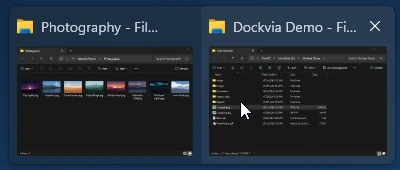
Przełączaj się między otwartymi oknami, lepiej widząc, co jest uruchomione. Dockvia wyświetla dostępne podglądy okien, aby pomóc Ci rozpoznać właściwe okno przed przełączeniem.

Bardziej wizualny sposób poruszania się po środowisku pracy.
PRZYJRZYJ SIĘ BLIŻEJ
Zobacz, zanim się przełączysz.
Live Peek pomaga rozpoznać potrzebne okno, zanim przeniesiesz je na pierwszy plan.
Łatwiej orientuj się w otwartych oknach.
TRZY PROSTE DZIAŁANIA
Podglądaj. Sprawdzaj. Przełączaj.
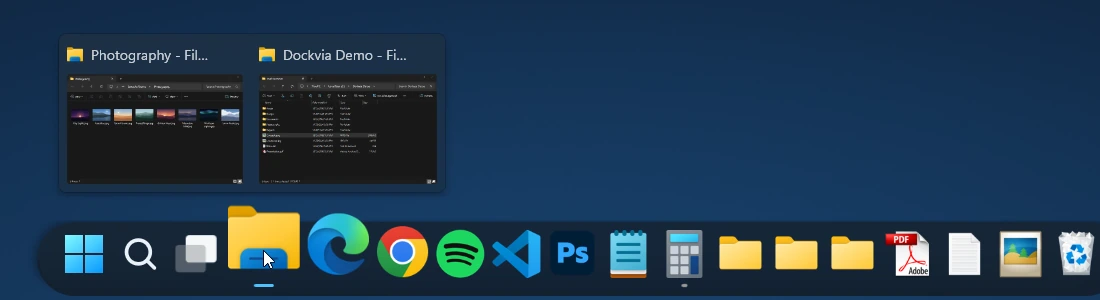
Podglądy okien otwarte z ikony Eksploratora plików Zobacz zrzut ↗ Podglądaj otwarte okna
Otwórz podglądy okien aplikacji z Dockvia, aby zobaczyć jej dostępne okna.
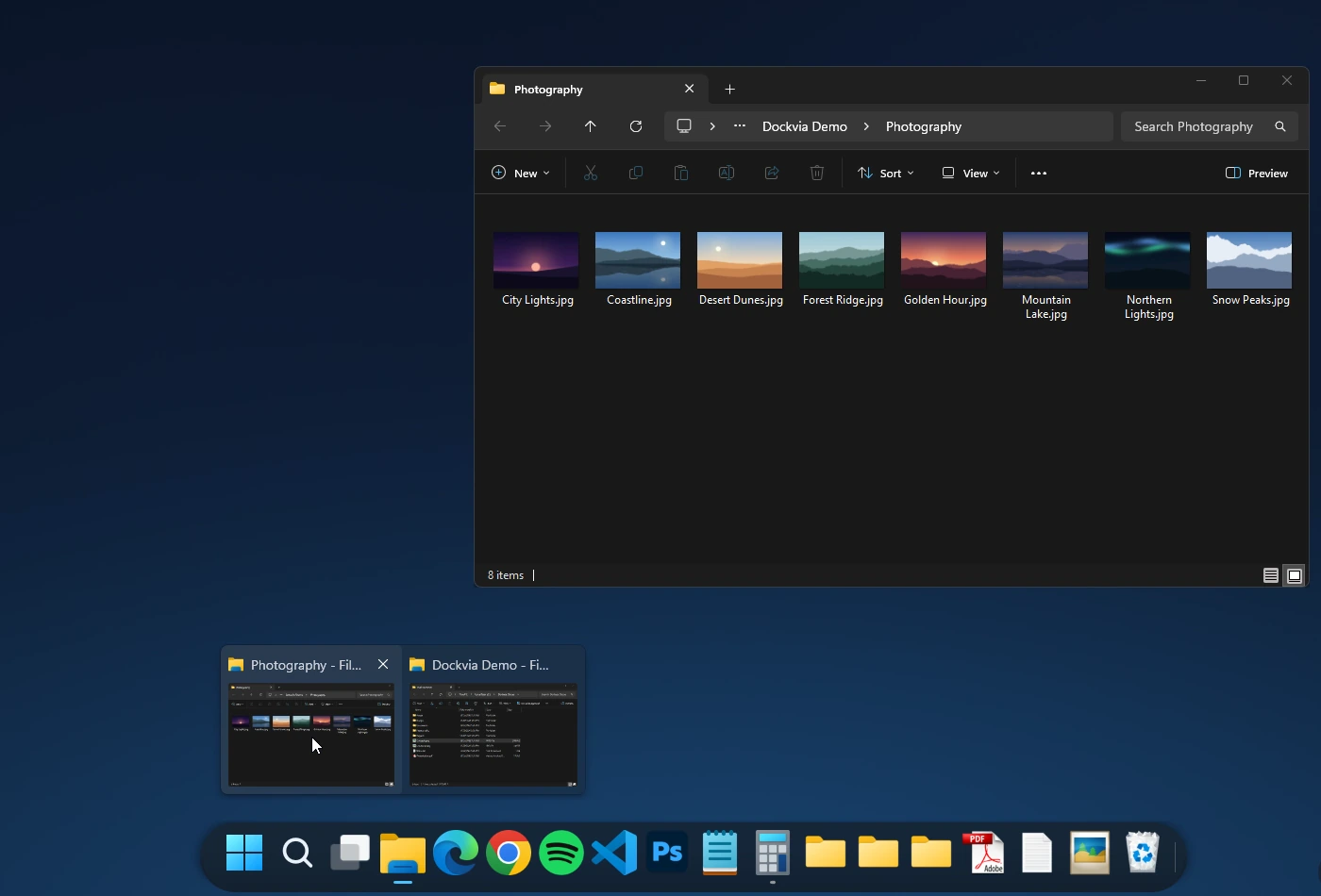
Live Peek na oknie Photography Zobacz zrzut ↗ Rozpoznaj okno dzięki Live Peek
Użyj Live Peek, aby rozpoznać potrzebne okno.

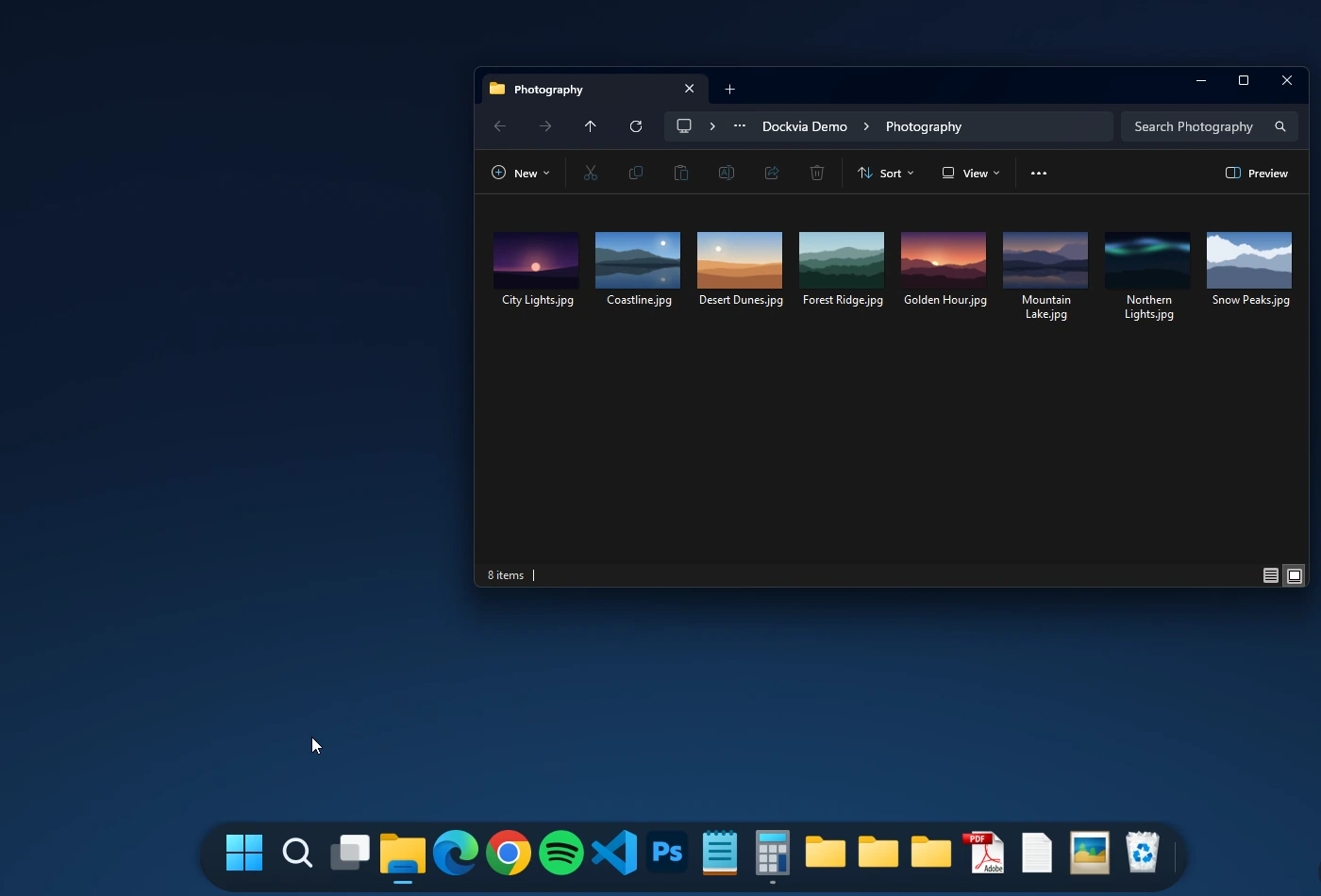
Wybrane okno przechodzi na pierwszy plan Przełącz się do swojego okna
Wybierz potrzebne okno, aby przenieść je na pierwszy plan.
WIĘCEJ KONTROLI, MNIEJ UTRUDNIEŃ
Potrzebne okno. Sterowanie, którego oczekujesz.
Przełączaj się między otwartymi oknami i zamykaj pojedyncze okna z obsługiwanych podglądów bez dodawania zbędnych kroków do pracy.
Zamknij z poziomu podglądu
Obsługiwane podglądy okien zawierają opcję zamknięcia, dzięki której możesz zamknąć okno bezpośrednio z jego podglądu.
Zaprojektowane do współpracy z Windows
Dockvia udostępnia podglądy okien w Docku opartym na znajomych sposobach obsługi pulpitu Windows.
WARTO WIEDZIEĆ
Najczęstsze pytania.
Czym są Podglądy okien w Dockvia?
Podglądy okien pozwalają zobaczyć dostępne okna aplikacji i wybrać to, które chcesz otworzyć ze swojego Docka.
Czym jest Live Peek?
Live Peek pomaga rozpoznać okno przed przełączeniem się do niego.
Czy mogę przełączać się między otwartymi oknami?
Tak. Możesz wybrać dostępne okno z podglądu Dockvia, aby się do niego przełączyć.
Czy mogę zamykać okna z ich podglądów?
Zamykanie jest dostępne w przypadku obsługiwanych podglądów okien. Dostępność może zależeć od aplikacji lub okna.
Jakiej wersji Windows wymaga Dockvia?
Dockvia wymaga Windows 11 w wersji 24H2 lub nowszej oraz komputera x64.
POZOSTAŃ W SWOIM RYTMIE
Każde okno w zasięgu ręki.
Poznaj płynniejszy sposób przełączania się między otwartymi oknami dzięki Dockvia dla Windows 11.
 Pobierz Dockvia z Microsoft Store
Wypróbuj bezpłatnie przez 15 dni.
Windows 11 24H2+ · x64
Poznaj instrukcję obsługi Dockvia