
VENSTERVOORBEELDEN · LIVE PEEK
Venstervoorbeelden voor Windows 11.
Het juiste venster. In één oogopslag.
Bekijk voorbeelden van je geopende vensters, vind het juiste venster met Live Peek en wissel vanuit je Dock tussen taken.

ZIE WAT ER OPENSTAAT
Vind het venster dat je zoekt.
Wissel tussen geopende vensters met meer overzicht van wat er actief is. Dockvia toont beschikbare venstervoorbeelden, zodat je het juiste venster herkent voordat je wisselt.

Een visuelere manier om door je werkgebied te navigeren.
KIJK EENS VAN DICHTBIJ
Bekijk het voordat je wisselt.
Live Peek helpt je het juiste venster te herkennen voordat je het naar de voorgrond brengt.
Beweeg met meer overzicht tussen je geopende werkzaamheden.
DRIE EENVOUDIGE HANDELINGEN
Bekijk. Gebruik Live Peek. Wissel.
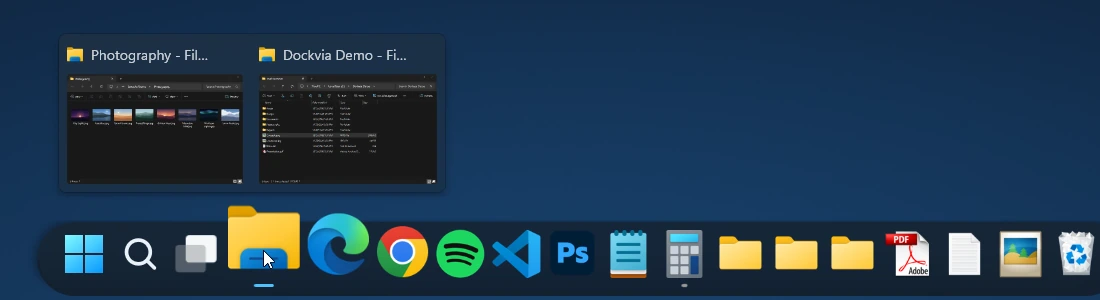
Venstervoorbeelden geopend via het Verkenner-pictogram Opname bekijken ↗ Bekijk geopende vensters
Open vanuit Dockvia de venstervoorbeelden van een app om de beschikbare vensters te zien.
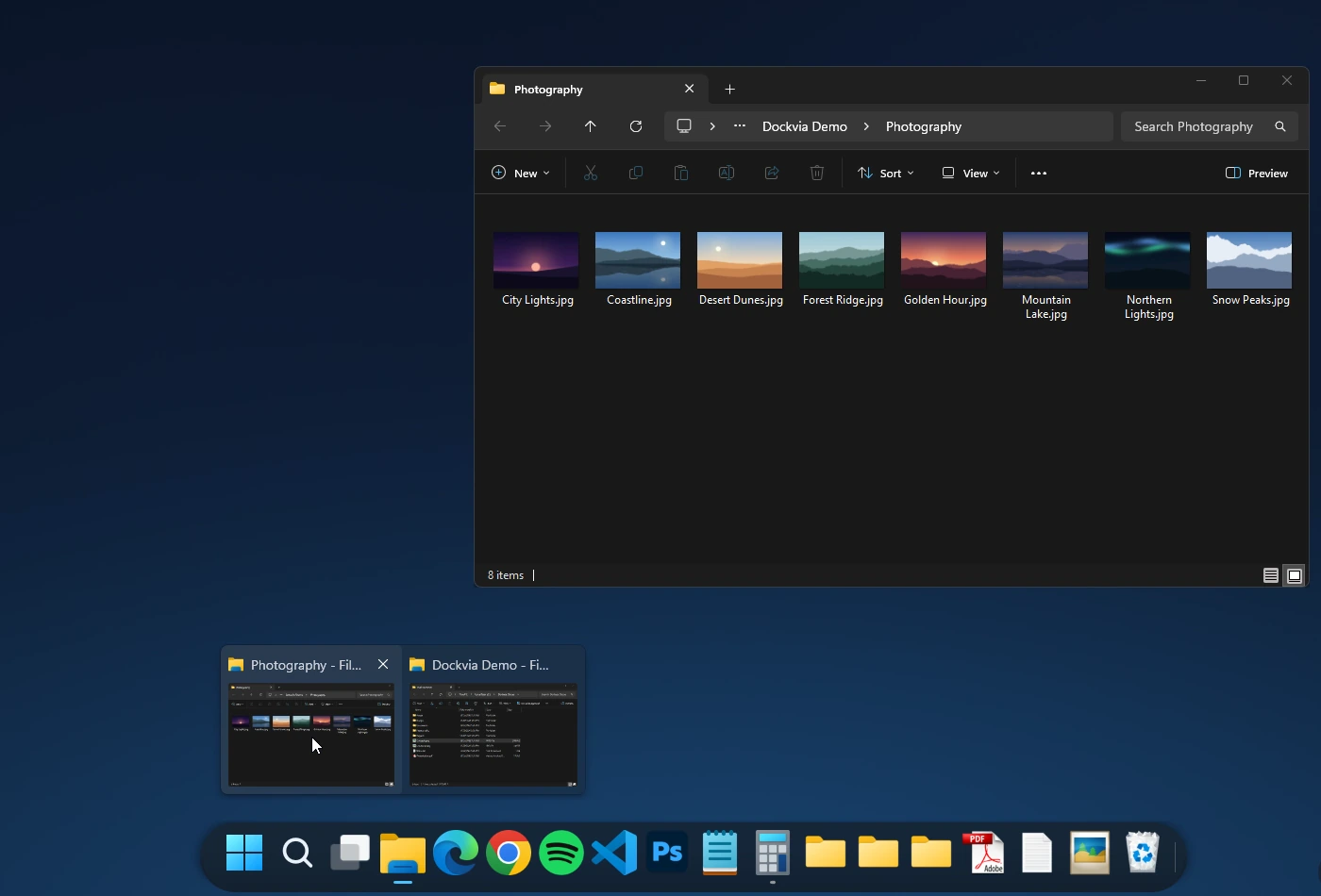
Live Peek op het venster Photography Opname bekijken ↗ Herken vensters met Live Peek
Gebruik Live Peek om het gewenste venster te herkennen.

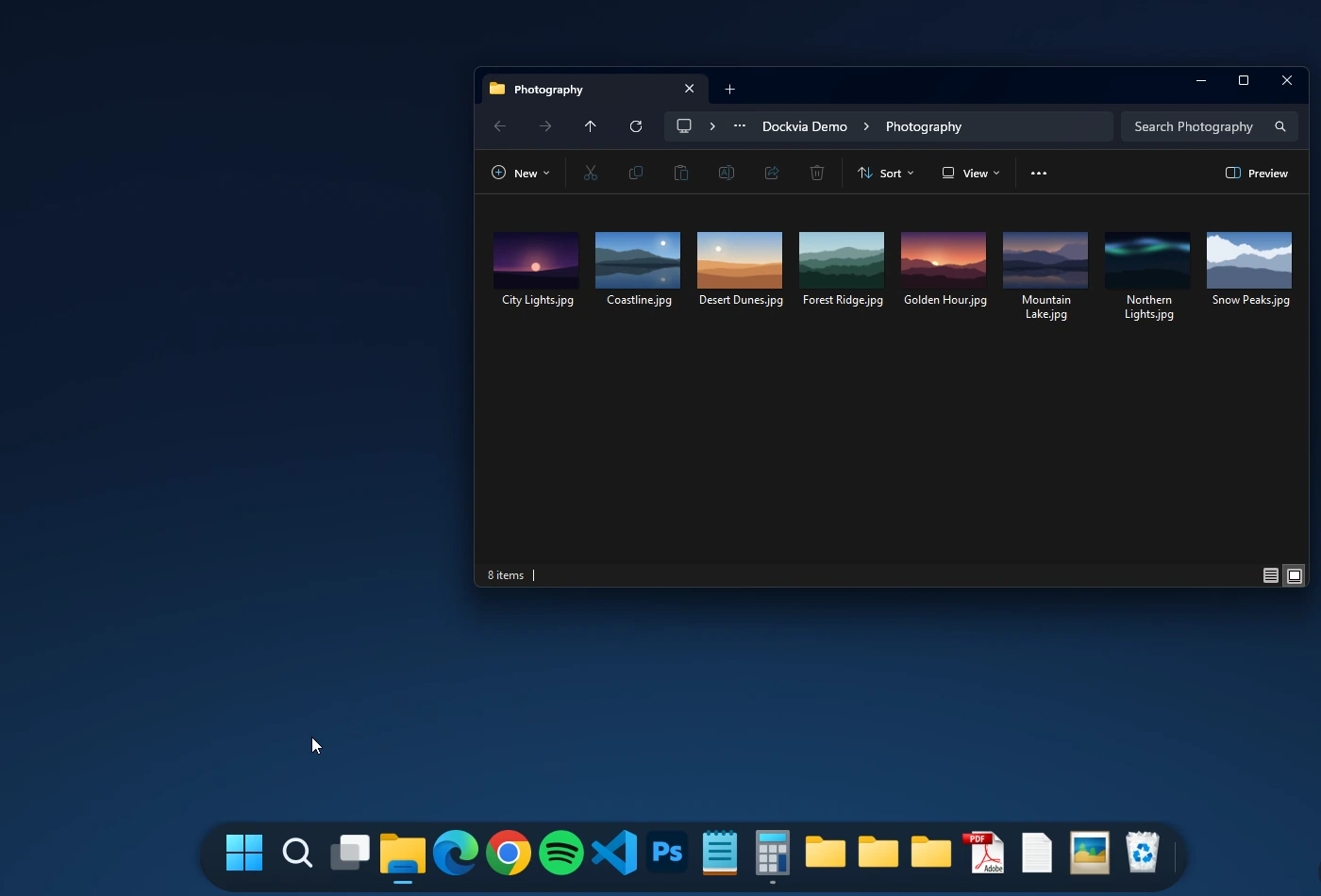
Het geselecteerde venster komt naar de voorgrond Wissel naar je venster
Selecteer het gewenste venster om het naar de voorgrond te brengen.
MEER CONTROLE, MINDER GEDOE
Het venster dat je nodig hebt. De bediening die je verwacht.
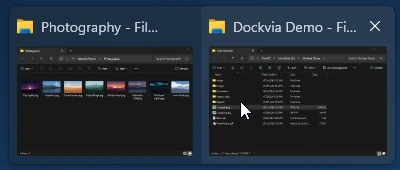
Wissel tussen je geopende vensters en sluit afzonderlijke vensters vanuit ondersteunde voorbeelden, zonder onnodige stappen aan je werkwijze toe te voegen.
Sluiten vanuit het voorbeeld
Ondersteunde venstervoorbeelden bevatten een sluitactie, zodat je een venster rechtstreeks vanuit het voorbeeld kunt sluiten.
Ontworpen om met Windows samen te werken
Dockvia brengt venstervoorbeelden naar een Dock dat aansluit op de vertrouwde bediening van het Windows-bureaublad.
GOED OM TE WETEN
Veelgestelde vragen.
Wat zijn Venstervoorbeelden in Dockvia?
Met Venstervoorbeelden zie je de beschikbare vensters van een app en kies je vanuit je Dock welk venster je wilt openen.
Wat is Live Peek?
Live Peek helpt je een venster te herkennen voordat je ernaartoe wisselt.
Kan ik tussen geopende vensters wisselen?
Ja. Je kunt via een beschikbaar venstervoorbeeld in Dockvia naar dat venster wisselen.
Kan ik vensters sluiten vanuit hun voorbeelden?
Je kunt vensters sluiten via ondersteunde venstervoorbeelden. De beschikbaarheid kan per app of venster verschillen.
Welke Windows-versie vereist Dockvia?
Dockvia vereist Windows 11 versie 24H2 of nieuwer en een x64-pc.
BLIJF IN JE FLOW
Elk venster binnen handbereik.
Ontdek met Dockvia voor Windows 11 een soepelere manier om tussen geopende vensters te wisselen.
 Dockvia ophalen in Microsoft Store
Probeer 15 dagen gratis.
Windows 11 24H2+ · x64
Ontdek de Dockvia-gebruikershandleiding